آموزش نصب شورتکات آیفون واریزا؛ تأیید خودکار کارتبهکارت
اگر از آیفون استفاده میکنید و میخواهید واریزهای کارتبهکارت مشتریان را بهصورت خودکار تأیید کنید، میتوانید از شورتکات آیفون واریزا استفاده کنید.
با نصب و تنظیم این شورتکات، پیامکهای بانکی دریافتشده روی آیفون میتوانند بهصورت خودکار توسط واریزا بررسی شوند و نیازی به بررسی دستی هر تراکنش نداشته باشید.
در این آموزش، از ساخت کلید API در حساب کاربری واریزا تا نصب شورتکات و تنظیم Automation آیفون را مرحلهبهمرحله توضیح میدهیم.
پیشنیاز: برای استفاده از شورتکات واریزا، باید یک حساب کاربری در واریزا داشته باشید و کلید API خود را از حساب کاربری دریافت کنید.
ویدیو آموزش کامل اتصال در آیفون
۱. ساخت کلید API در واریزا
ابتدا وارد حساب کاربری خود در واریزا شوید و به صفحه پروفایل بروید.
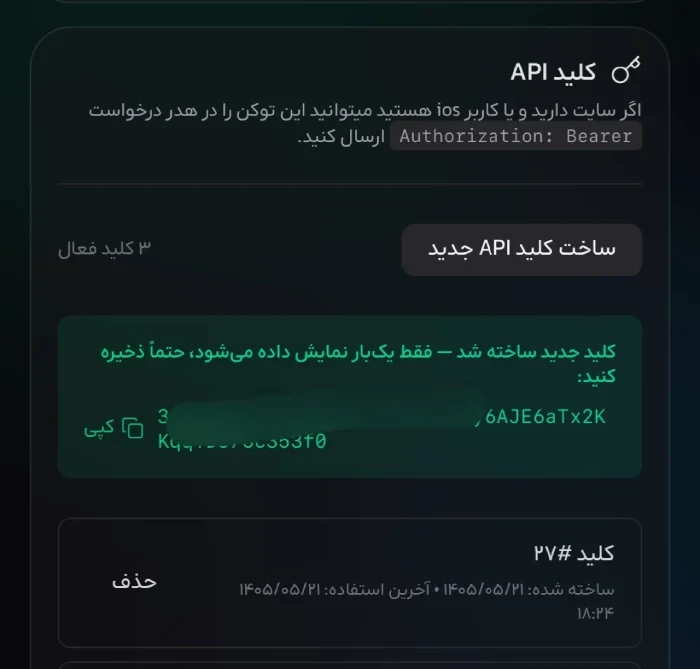
در این صفحه، بخش مربوط به کلیدهای API را پیدا کنید و روی گزینه «ساخت کلید API جدید» کلیک کنید.
پس از ساخت کلید، آن را در یک محل امن ذخیره کنید. این کلید برای اتصال شورتکات آیفون به حساب واریزای شما استفاده میشود.
توجه: کلید API مانند یک اطلاعات محرمانه است؛ آن را در اختیار افراد دیگر قرار ندهید و از انتشار آن در تصاویر، شبکههای اجتماعی یا فضای عمومی خودداری کنید.
۲. نصب شورتکات واریزا روی آیفون
حالا باید شورتکات واریزا را به برنامه Shortcuts آیفون اضافه کنید.
برای شروع، از طریق لینک زیر وارد صفحه نصب شورتکات شوید:
اگر برنامه Shortcuts روی آیفون شما نصب نیست، ابتدا آن را از این لینک نصب کنید و سپس دوباره لینک بالا را باز کنید.
پس از باز شدن صفحه شورتکات، روی گزینه Add Shortcut بزنید تا شورتکات واریزا به برنامه Shortcuts اضافه شود.
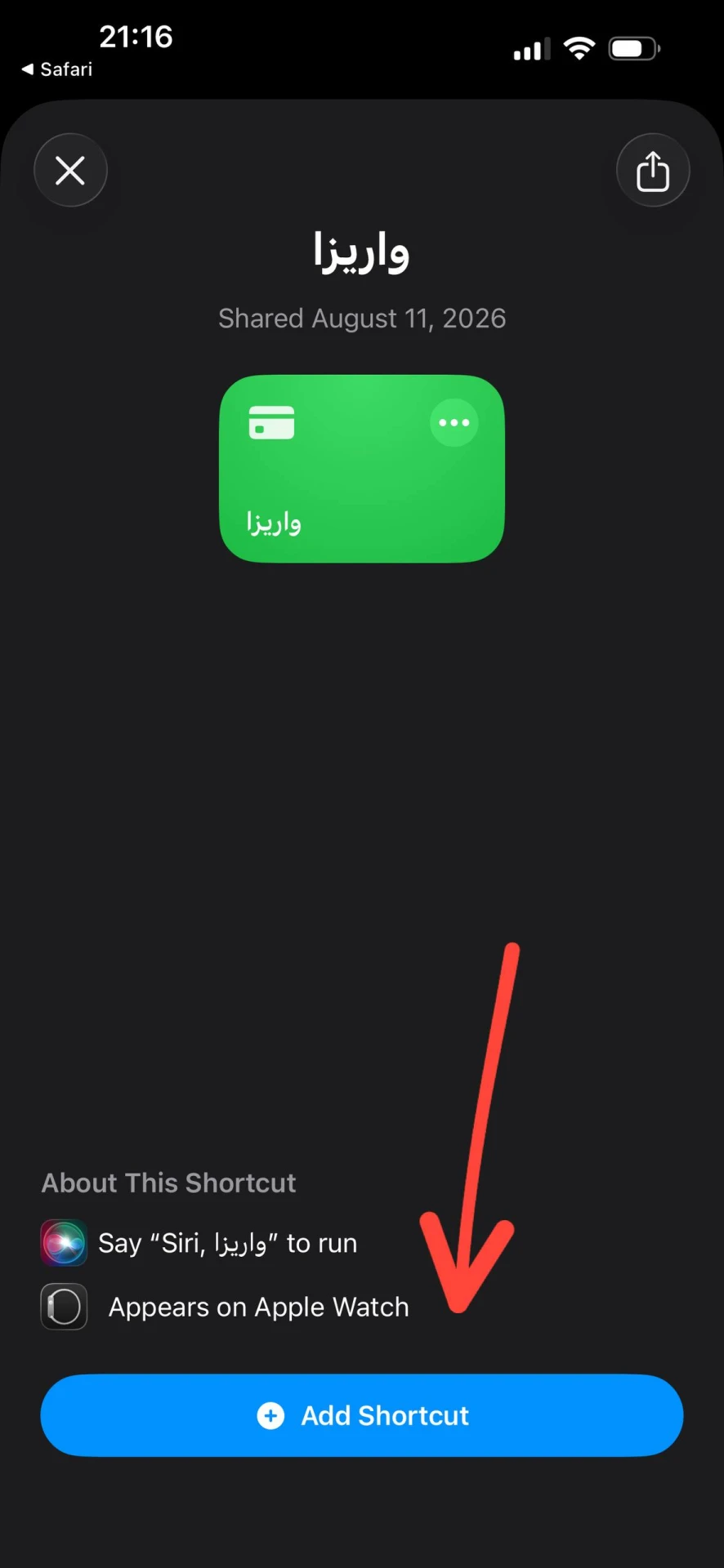
بعد از نصب، شورتکات «واریزا» را در برنامه Shortcuts مشاهده خواهید کرد.
۳. وارد کردن کلید API در شورتکات
حالا برنامه Shortcuts را باز کنید و شورتکات «واریزا» را پیدا کنید.
روی شورتکات بزنید و از منوی باز شده گزینه ⚙ تنظیمات را انتخاب کنید.
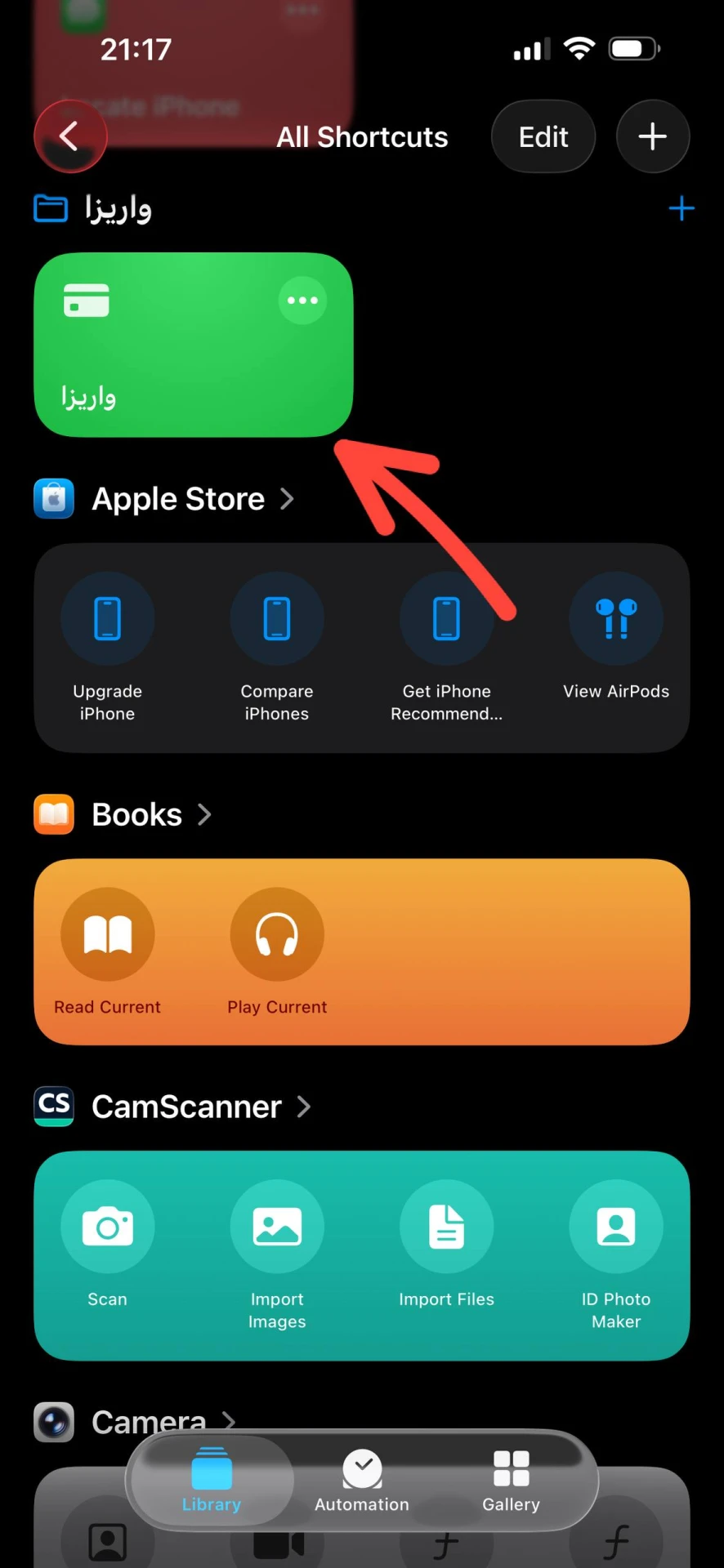
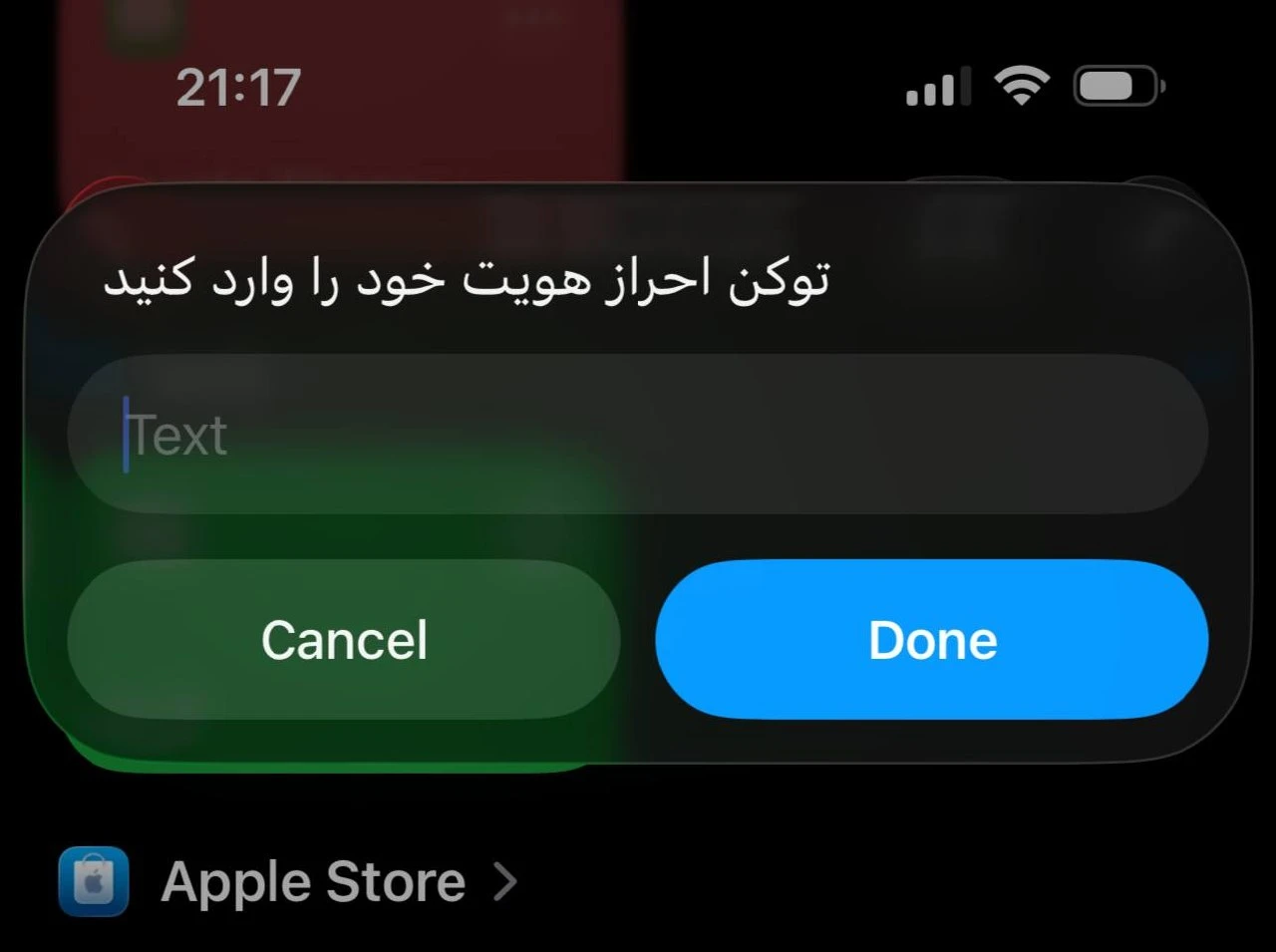
در فیلد باز شده، کلید API که در مرحله اول از حساب کاربری واریزا دریافت کردید را وارد کنید.
پس از وارد کردن کلید، گزینه Done را انتخاب کنید.
۴. انتخاب بانک
در مرحله بعد، بانک موردنظر خود را از بین گزینههای موجود انتخاب کنید.
انتخاب بانک اهمیت دارد، زیرا شورتکات برای شناسایی و پردازش پیامکهای بانکی باید بداند پیامکهای مربوط به کدام بانک را دریافت میکند.
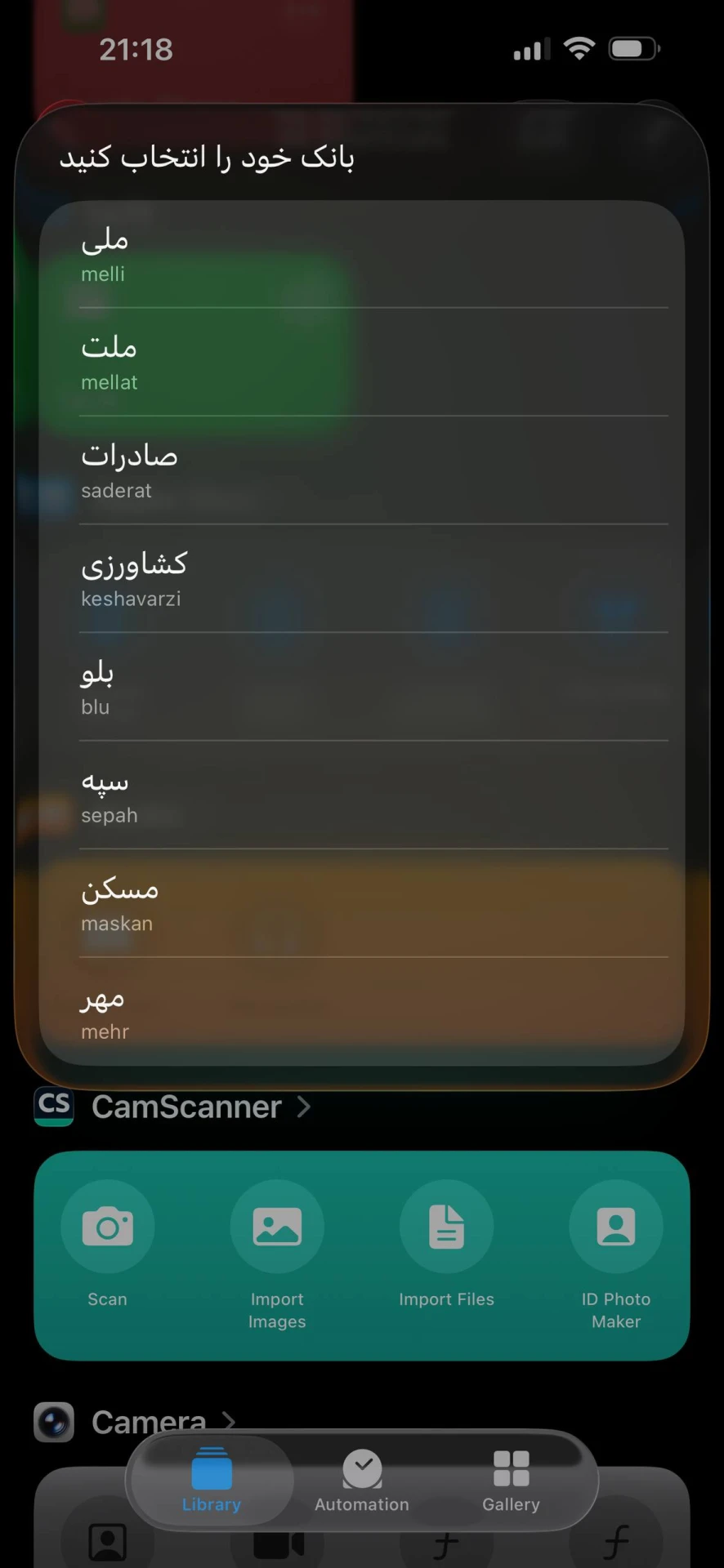
پس از انتخاب بانک، تنظیمات اولیه شورتکات واریزا تکمیل شده است.
اگر در آینده نیاز به تغییر بانک یا سایر تنظیمات شورتکات داشتید، میتوانید همین مراحل را دوباره انجام دهید.
۵. فعالسازی اجرای خودکار شورتکات
تا اینجا شورتکات واریزا روی آیفون نصب و تنظیم شده است؛ اما برای اینکه فرآیند تأیید خودکار پرداختها انجام شود، باید مشخص کنیم که آیفون چه زمانی شورتکات را اجرا کند.
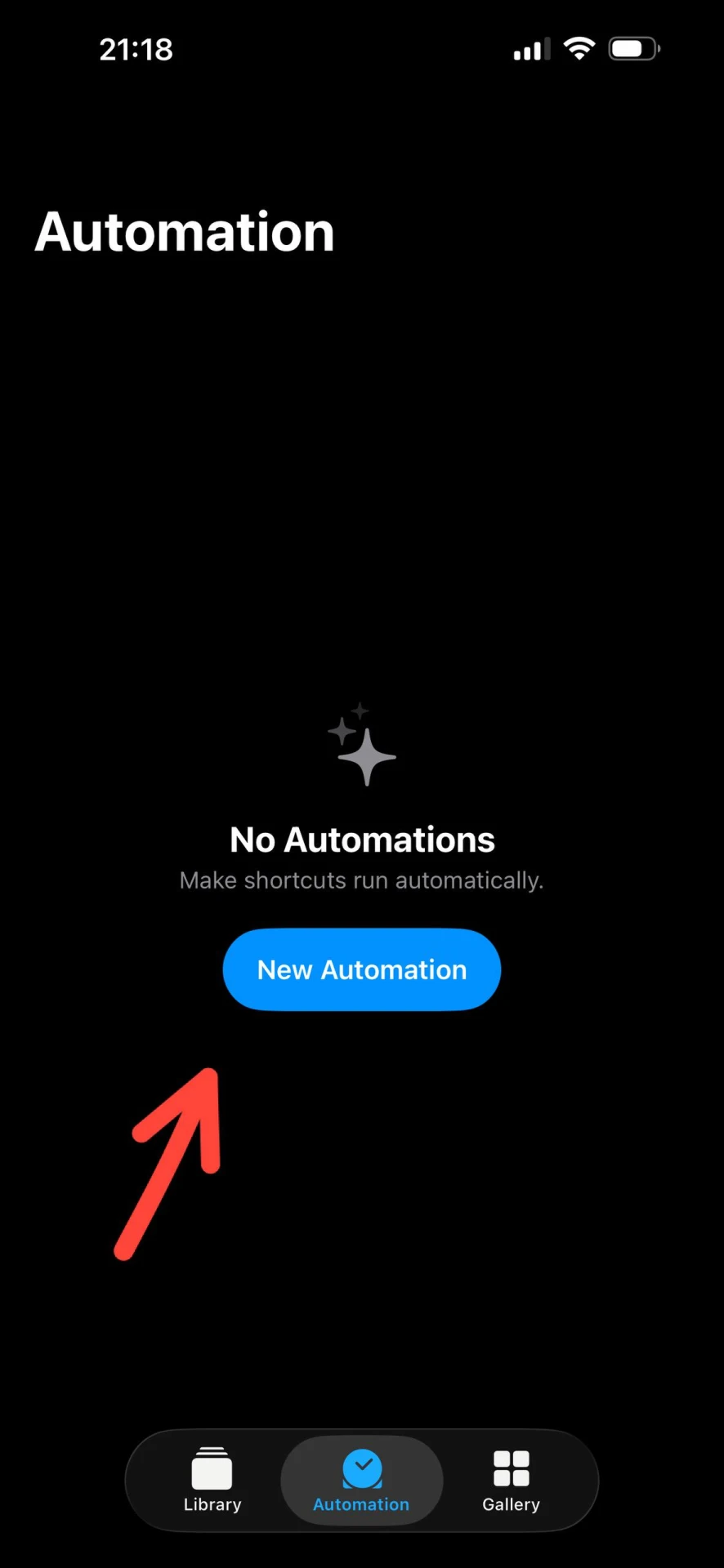
برای این کار در برنامه Shortcuts به بخش Automation بروید.
سپس گزینه New Automation را انتخاب کنید.
۶. انتخاب پیامک بهعنوان Trigger
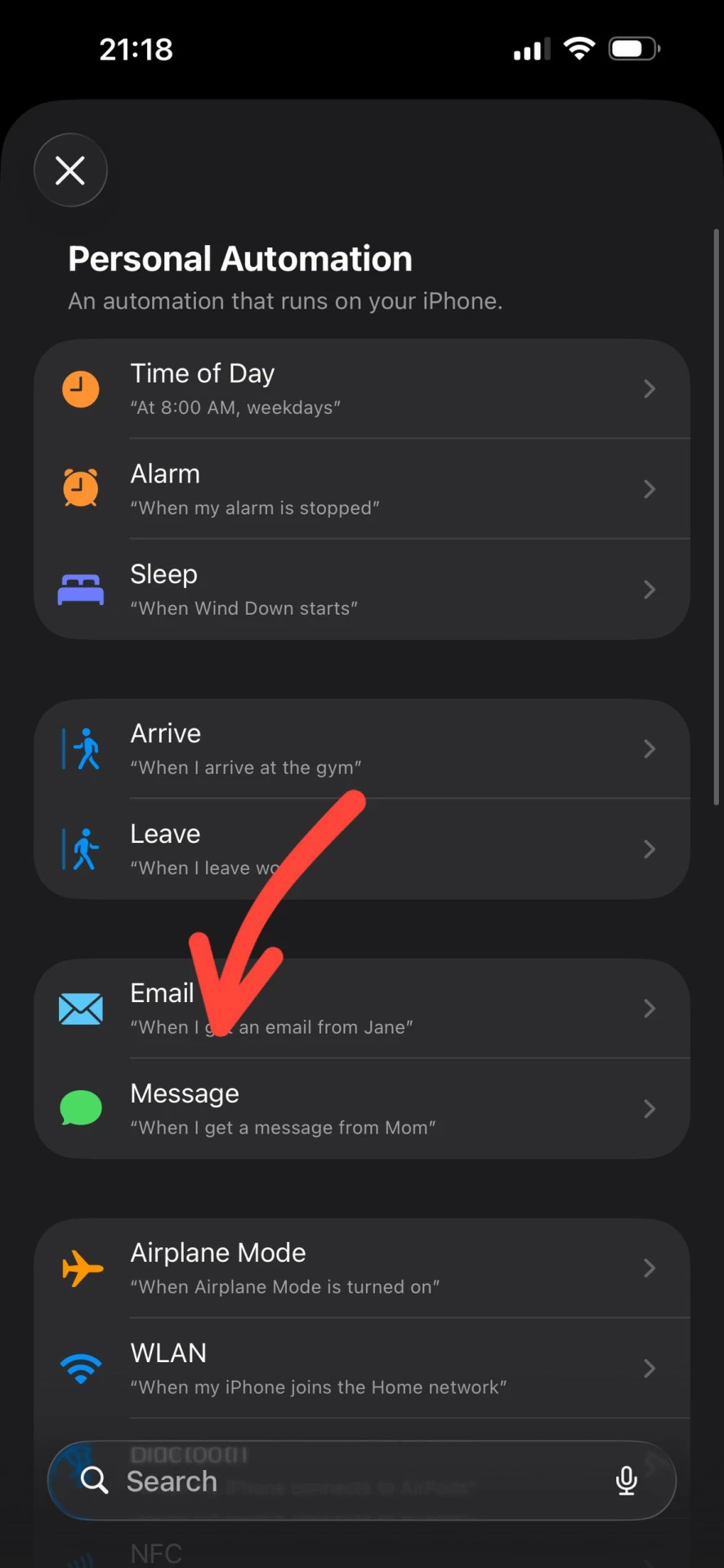
در فهرست Automationهای موجود، گزینه Message را انتخاب کنید.
با این کار میتوانیم مشخص کنیم که چه زمانی شورتکات واریزا به صورت خودکار اجرا شود.
۷. تنظیم فرستنده پیامک بانک
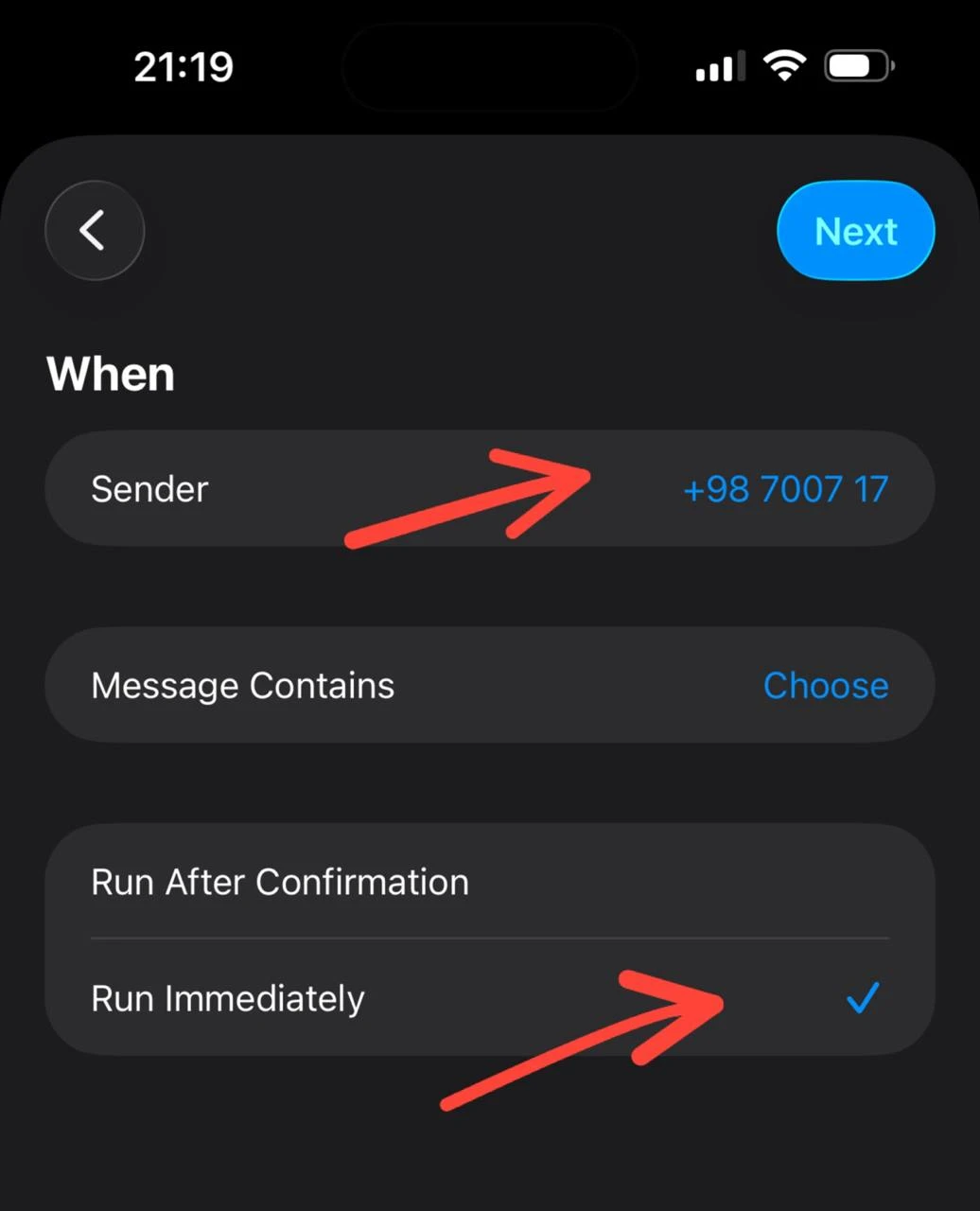
در صفحه باز شده در بخش Sender باید شماره ای را وارد کنید که بانک پیامک تراکنش را از طریق آن ارسال میکند.
برای مثال، اگر پیامکهای بانک ملی از شماره +98700717 برای شما ارسال میشوند، همین شماره را در قسمت Sender وارد کنید.
قسمت Message Contains را تغییر ندهید.
سپس از گزینه های پایین، حتماً گزینه Run Immediately را انتخاب کنید.
این گزینه باعث میشود Automation بدون نیاز به تأیید دستی شما اجرا شود.
در نهایت روی Next بزنید.
۸. انتخاب شورتکات واریزا
در مرحله بعد، باید مشخص کنید که بعد از دریافت پیامک بانکی، چه عملیاتی انجام شود.
در قسمت جستجو، عبارت واریزا را جستجو کنید و شورتکات «واریزا» را انتخاب کنید.
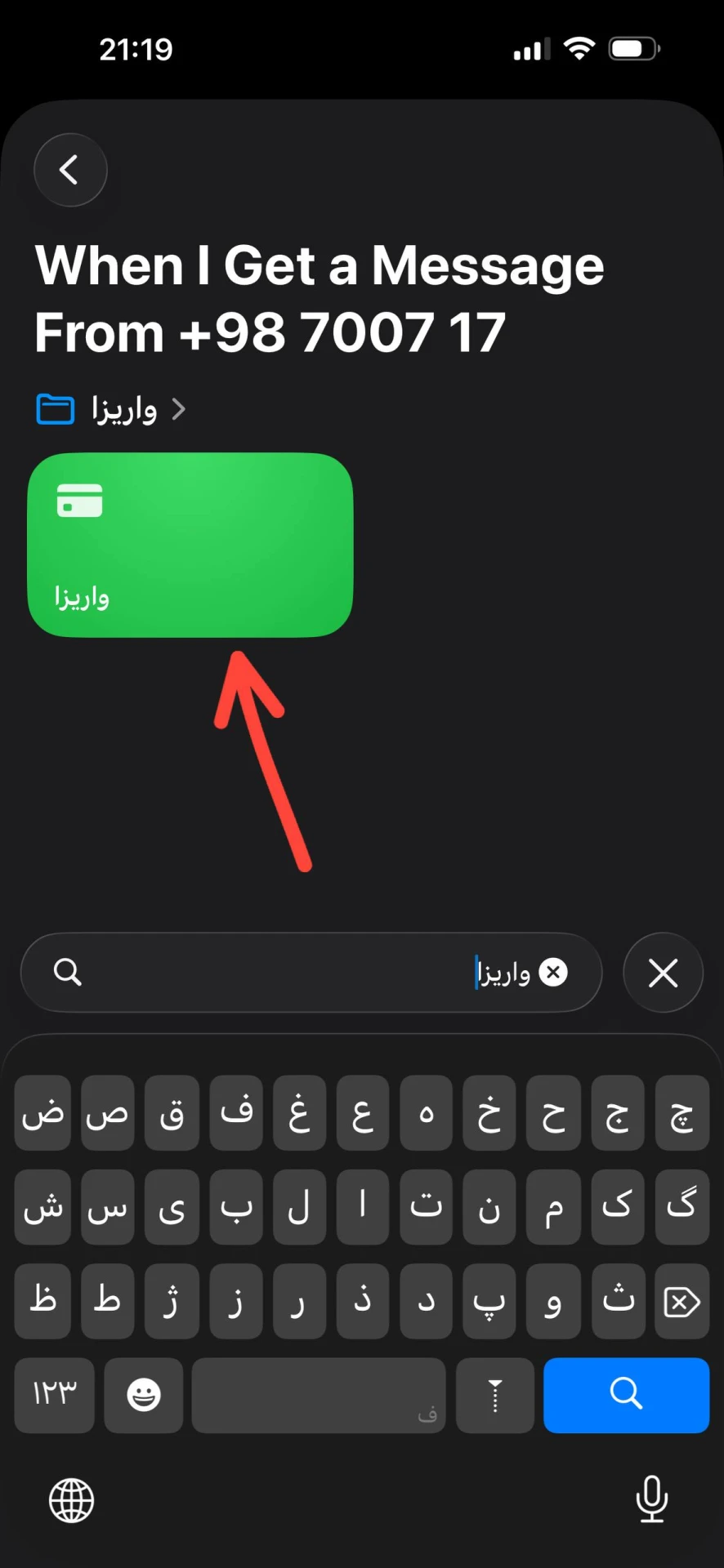
پس از انتخاب شورتکات، تنظیمات Automation را بررسی کنید و آن را ذخیره کنید.
تمام! واریزا روی آیفون شما آماده است
حالا شورتکات واریزا روی آیفون شما نصب و Automation آن فعال شده است.
از این پس، هنگام دریافت پیامک تراکنش از بانک، آیفون شما میتواند شورتکات واریزا را بهصورت خودکار اجرا کند تا اطلاعات تراکنش برای تأیید خودکار پرداخت کارتبهکارت بررسی شود.
به این ترتیب، دیگر لازم نیست برای هر تراکنش بهصورت دستی پیامکهای بانکی را بررسی کنید.
نکته مهم درباره پیامک بانک
برای عملکرد بهتر شورتکات، پیشنهاد میشود از بانکی استفاده کنید که پیامکهای تراکنش را سریع، منظم و بدون اختلال ارسال میکند.
سرعت دریافت پیامک بانک میتواند روی سرعت پردازش و تأیید تراکنش تأثیر مستقیم بگذارد.
آموزش واریزا برای اندروید
اگر از گوشی اندرویدی استفاده میکنید، واریزا برای اندروید نیز امکان استفاده از نرمافزار اختصاصی را فراهم کرده است.
برای مشاهده آموزش نصب و راهاندازی نسخه اندروید، میتوانید آموزش نرمافزار اندروید واریزا را مطالعه کنید.
اگر شورتکات واریزا اجرا نشد چه کنیم؟
اگر بعد از انجام مراحل بالا شورتکات بهصورت خودکار اجرا نمیشود، ابتدا این موارد را بررسی کنید:
مطمئن شوید شورتکات واریزا بهدرستی روی آیفون نصب شده است.
کلید API واردشده را بررسی کنید.
مطمئن شوید بانک صحیح را در تنظیمات شورتکات انتخاب کردهاید.
مقدار Sender را دقیقاً مطابق فرستنده پیامک بانک وارد کنید.
در تنظیمات Automation گزینه Run Immediately را انتخاب کرده باشید.
مطمئن شوید پیامک تراکنش واقعاً از همان شماره یا شناسهای ارسال میشود که در قسمت Sender وارد کردهاید.